Draw the Other Half Contrôles et outils de dessin
Maîtrisez pinceau, couleur et undo sur PC ou tactile pour que le timer ne batte jamais votre UI.
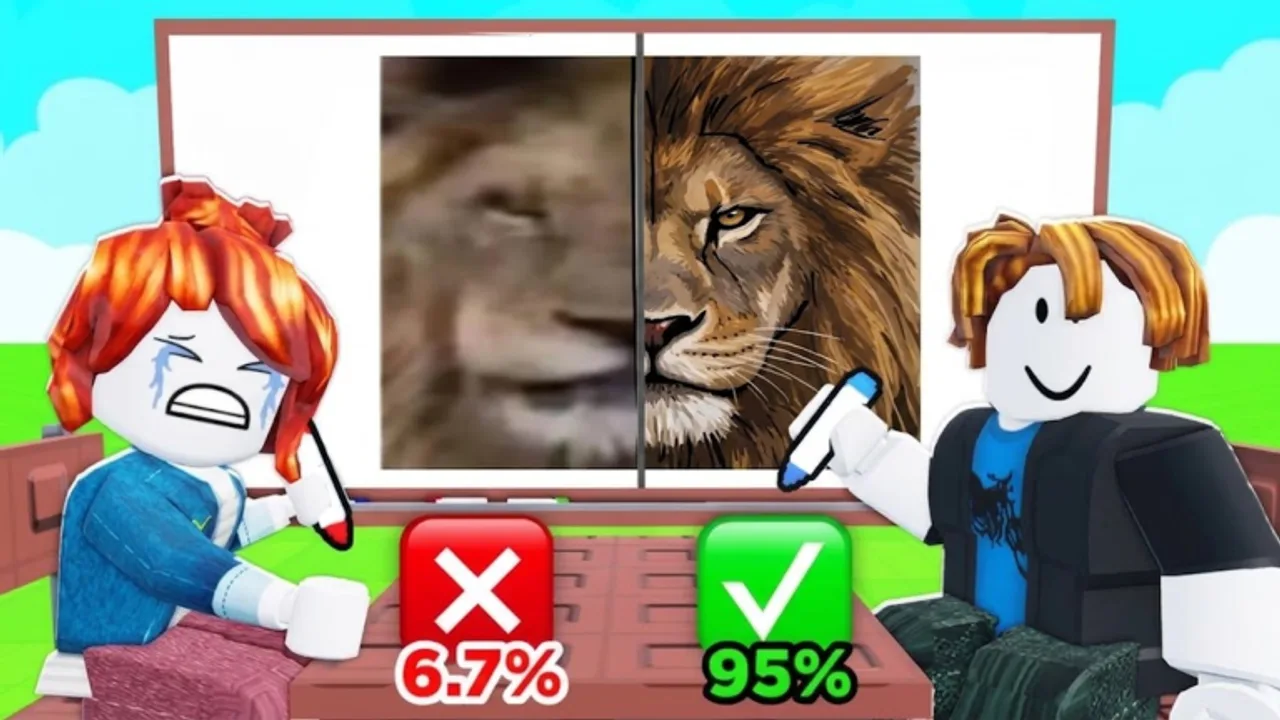
Une grande précision dans Draw the Other Half meurt sur de mauvaises habitudes d’outils. Vous pouvez savoir exactement à quoi l’autre moitié doit ressembler et quand même perdre si undo est lent, la taille de pinceau fausse, ou les picks de couleur mangent la moitié du timer. Cette page est le guide contrôles et canvas agnostique device — associez-la à Comment gagner pour la stratégie de score et Premiers pas pour votre première session. Plus de walkthroughs sur le hub Guides.
L’input Roblox varie par plateforme, et le HUD de dessin peut recevoir des tweaks après le lancement. Traitez les sections ci-dessous comme habitudes et rôles d’outils à localiser dans votre UI chaque session, puis adaptez au dernier layout de boutons.
Rôles d’outils à trouver chaque round
Avant le premier duel du jour, cliquez ou tapez à travers la barre de dessin et confirmez que vous pouvez atteindre :
| Outil / action | À quoi ça sert | Mode d’échec si manquant |
|---|---|---|
| Brush / pen | Traits et outlines primaires | Vous ne pouvez pas placer de lignes du tout |
| Taille de pinceau | Gros blocs vs détails fins | Outlines trop gras ou fills trop lents |
| Color picker / swatches | Matcher la moitié visible | Mauvaise palette tue le score |
| Fill / bucket (si présent) | Grandes régions plates | Temps gaspillé à hachurer de grandes zones |
| Eraser | Corrections soft sans full undo | Overpaints boueux |
| Undo | Rollback instantané des mauvais traits | Couches de panique sur les erreurs |
| Redo (si présent) | Restaurer un undo regretté | Peur d’undo |
| Clear (avec prudence) | Reset complet | Wipe accidentel près de la fin du timer |
Si l’un de ceux-ci est enterré dans un menu hamburger sur mobile, ouvrez ce menu une fois en pratique lobby pour que la mémoire musculaire existe avant un duel style ranked.
Habitudes PC
- Asseyez-vous assez près pour que le petit brush work ne demande pas de géants mouvements de bras.
- Utilisez une souris avec clic gauche fiable ; un click-drag flaky crée des gaps dans les outlines.
- Gardez la main non-dessin près d’Undo (souvent un bouton UI ; certaines expériences mappent aussi des raccourcis courants — vérifiez dans votre build).
- Zoomez caméra ou canvas si le jeu le permet — chasser les pixels de fines lignes anime est plus facile quand la demi-image est grande à l’écran.
- Désactivez OSK Roblox superposé ou focus chat en plein dessin ; une capture chat accidentelle vole les keystrokes.
Le mouvement clavier (WASD) compte encore dans le lobby, sur Art parkour, et en marchant entre tables — mais pendant la phase canvas votre focus est pointeur + HUD, pas sprint.
Habitudes mobile et tactile
Le tactile est pleinement supporté pour ce genre Party & Casual drawing, mais il demande de la discipline :
- Tenez l’appareil à deux mains quand possible ; le dessin pouce seul wobble les outlines.
- Augmentez la taille de pinceau pour les silhouettes ; réduisez seulement pour yeux, texte et joins de couture.
- Reposez le côté de la paume hors du canvas pour ne pas planter de points accidentels.
- Apprenez la hitbox undo exacte — les mis-taps qui ouvrent le mauvais panneau gaspillent des secondes.
- Activez Ne pas déranger ; les bannières de notification en plein trait sont des pertes gratuites.
- Si le téléphone surchauffe et les frames droppent, baissez les graphismes Roblox pour que la preview de trait reste honnête.
Beaucoup préfèrent mobile pour sessions canapé et PC pour farm Hard Mode. Ni l’un ni l’autre n’est requis — la consistance bat le flex hardware.
Playbook taille de pinceau
Matchez la taille à la phase, pas aux vibes :
- Large — Fonds, fills de corps, grosses têtes emoji.
- Medium — Outlines primaires et tubes de membres.
- Small — Réparations de couture, traits faciaux, filigrane Hard Mode.
Changez de taille exprès. Rester sur tiny brush pour tout un corps animal est comment les timers expirent avec un outline creux. Rester sur huge brush pour yeux anime est comment vous blobez la médiane.
Workflow couleur
- Identifiez la couleur dominante sur la moitié donnée avant de stroker.
- Sélectionnez ce swatch et posez le gros fill ou outline dans la teinte matchée.
- Ajoutez les couleurs secondaires seulement après que la masse principale se lit correctement.
- Évitez d’inventer un style de shading que la référence n’utilise pas — les refs plates veulent des outils plats.
- Sur thèmes emoji / logo, la précision palette compte plus que les brushes texture.
Si le HUD offre un eyedropper depuis le canvas, utilisez-le pour cloner les couleurs déjà placées sur votre moitié afin que les gradients restent cohérents. N’assumez pas pouvoir sampler la moitié référence verrouillée sauf si l’UI le permet explicitement.
Discipline undo
Undo n’est pas honteux — c’est du ranked play.
- Undo immédiatement quand un trait croise la médiane de travers.
- Ne « fixez » pas une mauvaise mâchoire avec vingt micro scribbles ; rollback et placez un arc propre.
- Si vous undo trop loin, redo si dispo ; sinon repeignez vite la dernière bonne forme de mémoire.
- Ne clear jamais le canvas dans les dernières secondes sauf si le dessin est vraiment irrécupérable et qu’il reste du temps pour une nouvelle silhouette.
Ordre canvas lié aux contrôles
Les contrôles n’aident que si vous les séquencez :
- Lire la moitié (routine Comment gagner).
- Outline pinceau medium.
- Gros fills / bucket.
- Joins de couture avec petit pinceau.
- Détails s’il reste du temps.
- Arrêter d’inventer de nouveaux objets quand l’horloge est rouge.
Les refs denses Hard Mode demandent un switching de taille plus rapide — voir Hard Mode.
Lobby, chaises et contrôles hors dessin
Hors canvas vous avez encore besoin d’input propre :
- S’asseoir à une chaise de table pour queue des duels — les chaises sont aussi cosmétiques (Chaises et cosmétiques).
- Bouger avec la locomotion Roblox standard pour atteindre parkour, stands de récompenses et sièges libres.
- Jump soigneusement sur Art parkour pour le +1 Win gratuit.
- Ouvrir les UI récompenses pour dailies, playtime et groupe sans équiper la mauvaise chaise par accident en chasse.
Win Effects et trolls serveur (Nuke, Blur, Paint Splash, Fart) s’activent en général depuis des menus séparés — apprenez ces boutons dans un moment calme pour ne pas ouvrir l’UI troll en plein dessin par erreur.
Accessibilité et confort
- Montez l’échelle UI dans les settings Roblox si les boutons HUD sont minuscules sur un téléphone haute rés.
- Utilisez un stylet si vous en avez un ; ça récupère une précision style PC sur tablettes.
- Prenez trente secondes de secouement de main entre duels ; les doigts crampés détruisent le petit brush work.
- Luminosité assez haute pour voir les refs pastel ; écrans trop dim cachent les erreurs de couture.
Checklist pratique (cinq minutes)
- Entrez un serveur, ouvrez l’UI dessin de façon low-stakes si possible, ou mémorisez les positions de boutons depuis la phase prep du premier duel.
- Cyclez tailles de pinceau large → medium → small.
- Tapez undo trois fois exprès, puis continuez.
- Swappez deux couleurs sous pression de temps.
- Jouez un duel normal en vous concentrant seulement sur un usage d’outils propre, pas sur le flex Win Effects.
Puis retournez à la stratégie précision dans Comment gagner, ou poussez les payouts dans Hard Mode. Gardez le hub Guides en favori pour le reste.
Des contrôles propres ne dessineront pas l’image pour vous — mais des contrôles sloppy perdront des images que vous aviez déjà comprises.
Foire aux questions
Réponses rapides aux questions les plus fréquentes.
Draw the Other Half supporte-t-il le dessin mobile ?
Oui. Utilisez le tactile avec soin : grip deux mains quand possible, bonnes tailles de pinceau, et apprenez la hitbox undo avant le Hard Mode. Souris PC optionnelle, pas requise.
Quels outils localiser avant un duel ?
Pinceau, taille de pinceau, couleurs, erase ou undo, et tout outil fill. Confirmez-les dans le HUD pour ne pas chasser les boutons après le démarrage du timer.
Quand changer de taille de pinceau ?
Large pour gros fills, medium pour outlines principaux, small pour coutures et détails. Changer exprès sauve plus de temps que rester sur une taille.
Undo est-il mieux que peindre par-dessus les erreurs ?
En général oui. Undo immédiat garde le canvas propre. Empiler des fixes sur une mauvaise silhouette bat rarement un trait correct frais.
Les contrôles diffèrent-ils lobby vs canvas ?
Oui. Le lobby utilise move/jump Roblox normal pour tables et art parkour. La phase canvas est focus pointeur et HUD dessin — n'ouvrez pas les menus troll en plein dessin.