Draw the Other Half Controles e ferramentas de desenho
Domine pincel, cor e undo em PC ou touch para o timer nunca te vencer na UI.
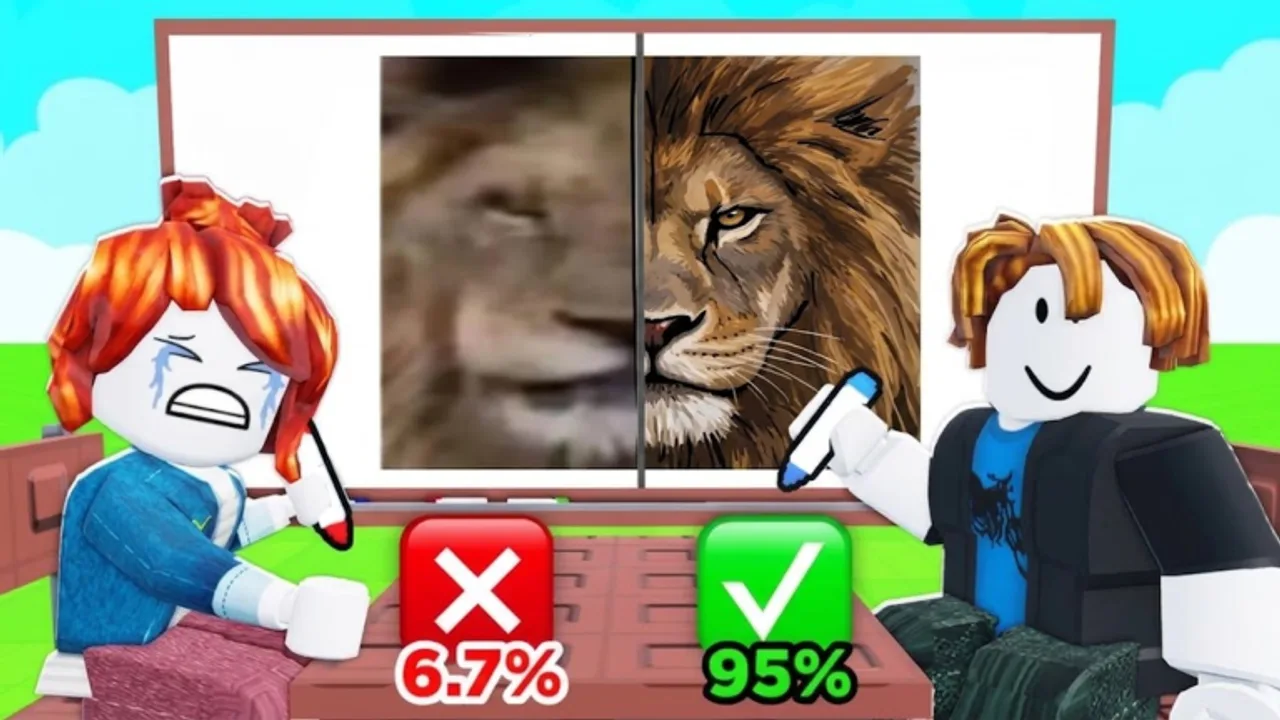
Grande precisão em Draw the Other Half morre com maus hábitos de ferramentas. Você pode saber exatamente como a outra metade deve parecer e ainda assim perder se o undo for lento, o tamanho do pincel estiver errado ou os picks de cor comerem metade do timer. Esta página é o guia de controles e canvas agnóstico de dispositivo—combine com Como vencer para estratégia de scoring e Primeiros passos para sua primeira sessão. Mais walkthroughs vivem no Hub de Guias.
O input do Roblox varia por plataforma, e o HUD de desenho do jogo pode receber tweaks após o lançamento. Trate as seções abaixo como hábitos e papéis de ferramentas que você deve localizar na sua UI toda sessão, depois adapte ao layout de botões mais recente.
Papéis de ferramentas que você deve achar toda rodada
Antes do primeiro duelo do dia, clique ou toque pela barra de desenho e confirme que consegue alcançar:
| Ferramenta / ação | Para que serve | Modo de falha se faltar |
|---|---|---|
| Brush / pen | Traços primários e outlines | Você não consegue colocar linhas de jeito nenhum |
| Tamanho de pincel | Blocos grossos vs detalhes finos | Outlines gordos demais ou fills lentos demais |
| Color picker / swatches | Casar a metade visível | Paleta errada mata o score |
| Fill / bucket (se houver) | Regiões planas grandes | Tempo desperdiçado hachurando áreas grandes |
| Eraser | Correções suaves sem undo completo | Overpaints enlameados |
| Undo | Rollback instantâneo de traços ruins | Camadas de pânico sobre erros |
| Redo (se houver) | Restaurar um undo do qual você se arrepende | Medo de fazer undo |
| Clear (use com cuidado) | Reset total | Wipe acidental perto do fim do timer |
Se algum destes estiver enterrado num menu hambúrguer no mobile, abra esse menu uma vez em prática de lobby para existir memória muscular antes de um duelo com vibe ranked.
Hábitos de PC
- Sente perto o bastante para trabalho de pincel pequeno não exigir movimentos gigantes de braço.
- Use um mouse com clique esquerdo confiável; click-drag frouxo cria gaps nos outlines.
- Mantenha a mão que não desenha perto de Undo (muitas vezes um botão de UI; algumas experiências também mapeiam atalhos comuns—verifique no seu build).
- Zoom da câmera ou canvas se o jogo permitir—caçar pixels em linhas anime finas é mais fácil quando a meia imagem está grande na tela.
- Desative OSK do Roblox sobreposto ou foco de chat no meio do desenho; captura acidental de chat rouba keystrokes.
Movimento de teclado (WASD) ainda importa no lobby, em Art Parkour e ao andar entre mesas—mas durante a fase de canvas seu foco é pointer + HUD, não sprint.
Hábitos de mobile e touch
Touch é plenamente suportado para este gênero Party & Casual de desenho, mas precisa de disciplina:
- Segure o dispositivo com as duas mãos quando possível; desenhar só com o polegar balança os outlines.
- Aumente o tamanho do pincel para silhuetas; encolha só para olhos, texto e junções de costura.
- Apoie o lado da palma fora do canvas para não plantar pontos acidentais.
- Aprenda o hitbox exato de undo—mis-taps que abrem o painel errado desperdiçam segundos.
- Ative Não Perturbe; banners de notificação no meio do traço são derrotas grátis.
- Se o telefone esquentar e os frames caírem, baixe os gráficos do Roblox para o preview do traço continuar honesto.
Muitos jogadores preferem mobile para sessões de sofá e PC para farm de Hard Mode. Nenhum é obrigatório—consistência vence flex de hardware.
Playbook de tamanho de pincel
Case o tamanho à fase, não a vibes:
- Grande — Fundos, fills de corpo, cabeças grandes de emoji.
- Médio — Outlines primários e tubos de membros.
- Pequeno — Reparos de costura, features faciais, filigrana de Hard Mode.
Troque tamanhos de propósito. Ficar no pincel tiny para um corpo animal inteiro é como os timers expiram com outline oco. Ficar no pincel enorme para olhos anime é como você blobba a linha média.
Fluxo de cor
- Identifique a cor dominante na metade dada antes de traçar.
- Selecione esse swatch e coloque o fill ou outline grande no tom matching.
- Adicione cores secundárias só depois que a massa principal ler corretamente.
- Evite inventar um estilo de sombreamento que a referência não usa—refs planas querem ferramentas planas.
- Em temas emoji / logo, precisão de paleta importa mais do que brushes de textura.
Se o HUD oferecer amostragem eyedropper do canvas, use para clonar cores já colocadas na sua metade para gradientes ficarem consistentes. Não assuma que pode amostrar a metade de referência travada a menos que a UI permita explicitamente.
Disciplina de undo
Undo não é vergonhoso—é jogo ranked.
- Undo na hora quando um traço cruzar a linha média errado.
- Não «conserte» uma mandíbula ruim com vinte micro rabiscos; rollback e coloque um arco limpo.
- Se der undo longe demais, redo se disponível; senão, repinte a última boa forma de memória rápido.
- Nunca limpe o canvas nos segundos finais a menos que o desenho seja realmente irrecuperável e você ainda tenha tempo para uma silhueta nova.
Ordem de canvas ligada a controles
Controles só ajudam se você sequenciar:
- Leia a metade (rotina de Como vencer).
- Outline com pincel médio.
- Fills grandes / bucket.
- Junções de costura com pincel pequeno.
- Detalhes se sobrar tempo.
- Pare de inventar objetos novos quando o relógio estiver vermelho.
Refs densas de Hard Mode exigem troca de tamanho mais rápida—veja Hard Mode.
Lobby, cadeiras e controles não-desenho
Fora do canvas você ainda precisa de input limpo:
- Sente numa cadeira de mesa para entrar na fila de duelos—cadeiras também são cosméticos (Cadeiras e cosméticos).
- Mova-se com locomoção padrão do Roblox para alcançar parkour, stands de recompensa e assentos livres.
- Pule com cuidado em Art Parkour pelo +1 Win grátis.
- Abra UIs de recompensa para diárias, presentes de playtime e recompensas de grupo sem equipar acidentalmente a cadeira errada no meio da caçada.
Win Effects e trolls de servidor (Nuke, Blur, Paint Splash, Fart) costumam ativar em menus separados—aprenda esses botões num momento calmo para não abrir a UI de troll no meio do desenho por engano.
Dicas de acessibilidade e conforto
- Aumente a escala de UI nas configurações do Roblox se os botões do HUD forem tiny num telefone de alta resolução.
- Use um stylus se tiver; recupera precisão tipo PC em tablets.
- Faça um shakeout de trinta segundos da mão entre duelos; dedos travados destroem trabalho de pincel pequeno.
- Brilho alto o bastante para ver refs pastel; telas dim demais escondem erros de costura.
Checklist de prática (cinco minutos)
- Entre num servidor, abra a UI de desenho de forma low-stakes se possível, ou memorize posições de botões na fase prep do primeiro duelo.
- Ciclo tamanhos de pincel grande → médio → pequeno.
- Aperte undo três vezes de propósito, depois continue.
- Troque duas cores sob pressão de tempo.
- Jogue um duelo normal focando só em uso limpo de ferramentas, não em flex de Win Effects.
Depois volte à estratégia de precisão em Como vencer, ou empurre payouts em Hard Mode. Mantenha o Hub de Guias favoritado para o resto.
Controles limpos não vão desenhar a imagem por você—mas controles desleixados vão perder imagens que você já entendia.
Perguntas frequentes
Respostas rápidas às dúvidas mais comuns.
Draw the Other Half suporta desenho no mobile?
Sim. Use touch com cuidado: pegada com as duas mãos quando possível, tamanhos de pincel corretos e aprenda o hitbox de undo antes de Hard Mode. Mouse de PC é opcional, não obrigatório.
Que ferramentas devo localizar antes de um duelo?
Pincel, tamanho de pincel, cores, erase ou undo, e qualquer ferramenta de fill. Confirme no HUD para não caçar botões depois que o timer começar.
Quando devo mudar o tamanho do pincel?
Grande para fills grandes, médio para outlines principais, pequeno para costuras e detalhes. Trocar de propósito economiza mais tempo do que ficar num tamanho só.
Undo é melhor do que pintar por cima de erros?
Normalmente sim. Undo imediato mantém o canvas limpo. Empilhar fixes sobre uma silhueta errada raramente vence um traço correto fresco.
Os controles diferem no lobby versus no canvas?
Sim. O lobby usa move/jump normal do Roblox para mesas e art parkour. A fase de canvas foca pointer e HUD de desenho—não abra menus de troll no meio do desenho.